컴알못 초보자를 위한 윈도우 포맷하는 법 -3.윈도우 설치 | 재설정


드디어 시리즈의 마지막편입니다.
전시간에 부팅디스크 만드는법, 포맷하는 법 그리고
그렇게 하는 이유까지도 알아보았습니다.
- 컴알못 초보자를 위한 윈도우 포맷하는 법 -1.부팅디스크 만들기
- 컴알못 초보자를 위한 윈도우 포맷하는 법 -2.포맷하기
- 컴알못 초보자를 위한 윈도우 포맷하는 법 -3.윈도우 설치 | 재설정
2탄까지 잘 따라오셨다면
현재 컴퓨터의 상태는
하드에 윈도우 설치파일이 잘 저장된 상태이겠죠?

하드디스크 속에 저~장!!
이제 윈도우 설치를 마무리해볼까 합니다.
3> 윈도우 설치
부팅디스크에서 하드디스크로
윈도우 설치파일이 잘 설치되면
하드로 부팅할 때,
다음과 같은 초기화면이 나옵니다.
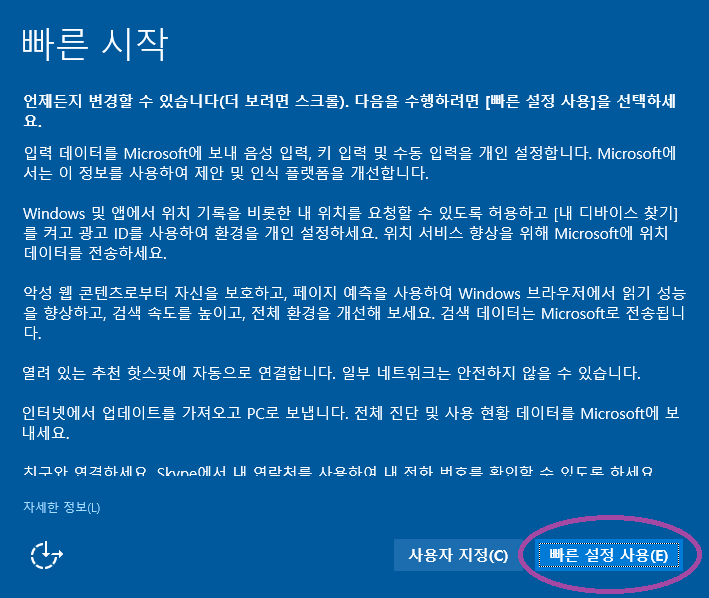
특별히 설정할 항목이 없으시다면
빠른 설정 사용 누르시면 됩니다.
(Alt + E가 단축키인거 잊지 않으셨죠?)
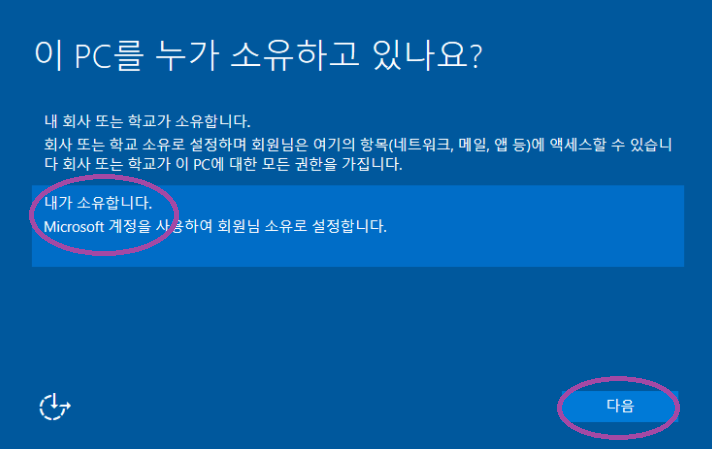
개인용PC이니까
내가 소유합니다. 선택해주세요
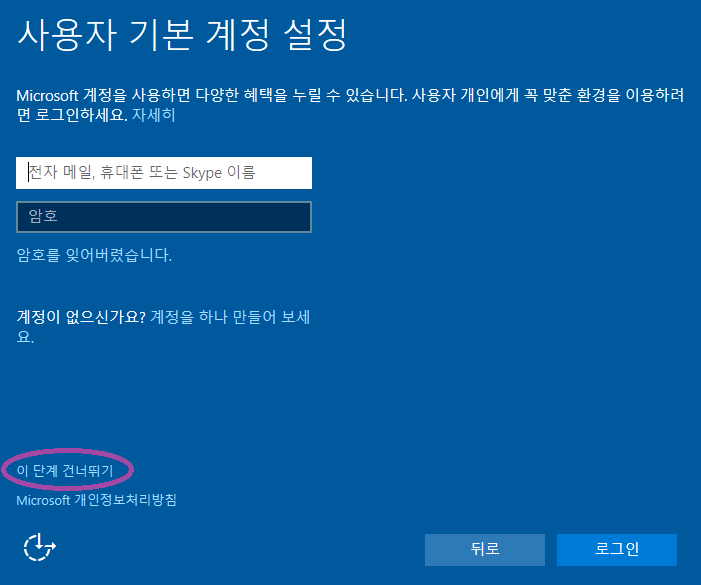
사용자 기본 계정 설정 페이지가 나옵니다.
Microsoft 계정이 있으시다면 로그인 해주시면 되고,
계정을 만드실 분은 만드셔서 로그인 해주셔도 됩니다.
이런거 귀찮다,번거롭다 하시면
이 단계 건너뛰기로 그냥 오프라인 계정으로 만드셔도 됩니다.
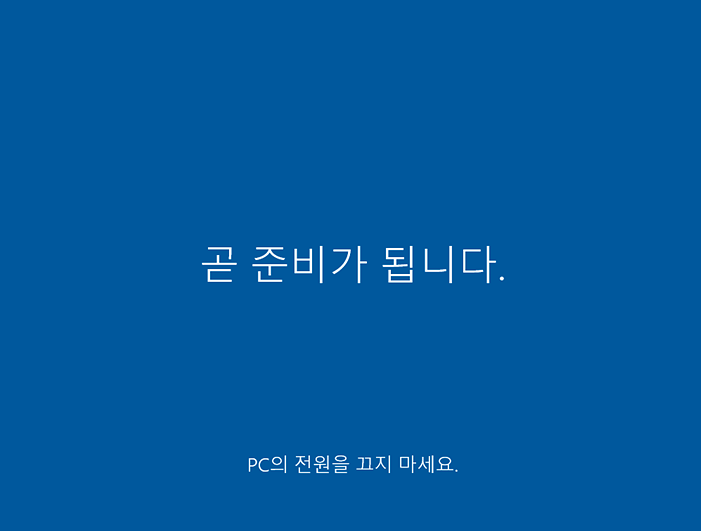
세상 참 좋아졌죠.
자기가 알아서 다 설치해줍니다.
이제 끝입니다.
번외> 윈도우10 초기화,재설정
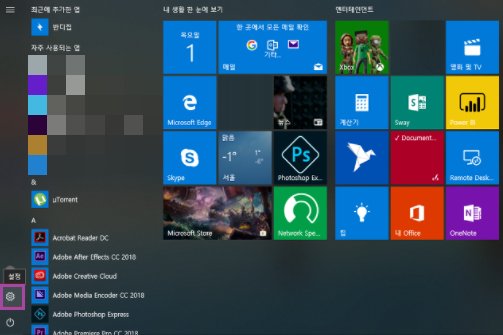
시작 버튼을 누르면 톱니바퀴 모양의 버튼이 있습니다.
설정버튼이에요
혹은 Windows키 + X키 누르면 아래와 같은 창이 나오는데
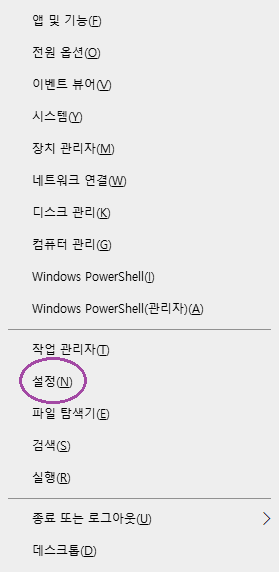
여기서 설정을 클릭하시거나 Alt + N을 눌러주세요
그러면 다음과 같은 설정창이 나오게 됩니다.
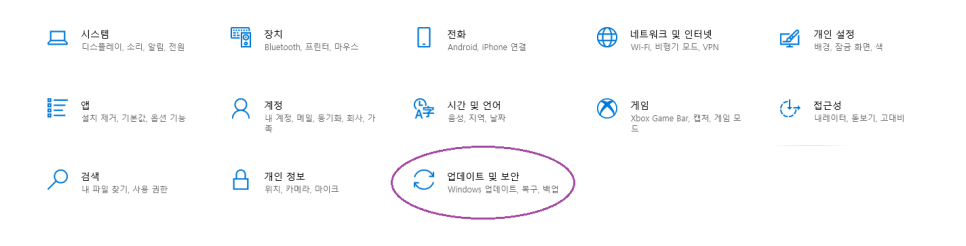
여기에서 "업데이트 및 보안"을 들어가주세요
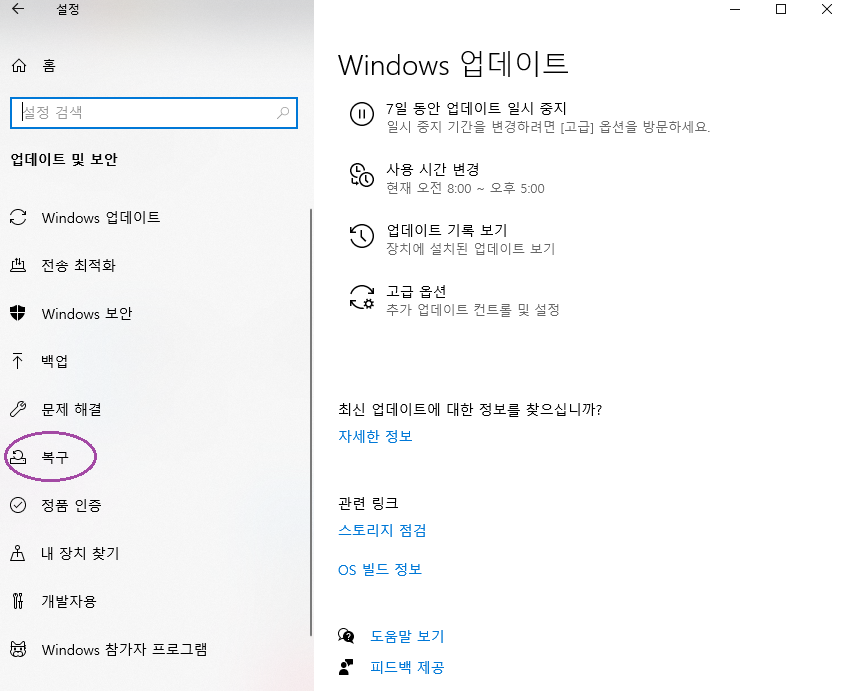
좌측의 메뉴에서 "복구"를 들어가주세요
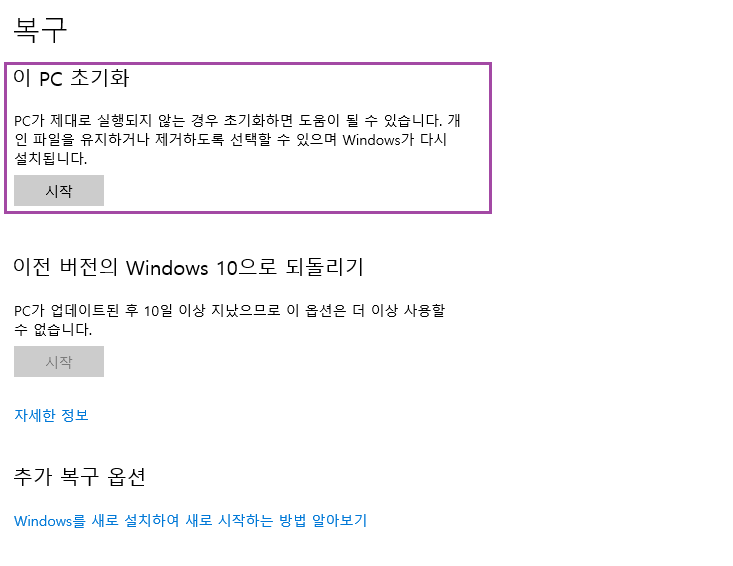
"이 PC 초기화"를 하시면 됩니다.
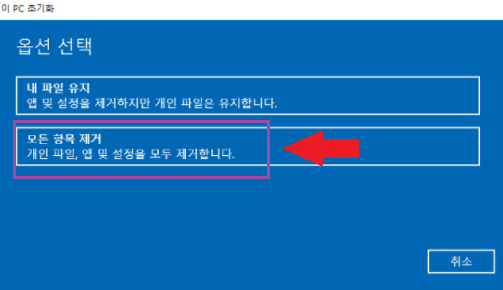
두개의 옵션이 있는데
"모든 항목 제거"를 선택하시게 되면
모든 파일들이 제거가 되고 윈도우를 처음 설치한 상태로 초기화 시킵니다.
공장초기화 개념과 비슷하다고 생각하시면 됩니다.
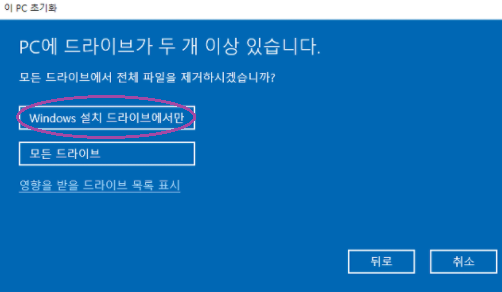
저처럼 파티션을 나눠놓으시거나 C,D드라이브로 나누어져 있다면
다음화면이 나옵니다.
첫번째 메뉴는 윈도우가 설치되어 있는 C드라이브만 초기화 시키는 것이고
두번째 메뉴를 고르시면 모든 드라이브가 초기화되어져 파일이 날라갑니다.
즉, 중요한 파일들이 있으시다면 미리 백업을 해두셔야 하고
D드라이브에 백업을 해두셨다면
"Windows 설치 드라이브"만 초기화 해주셔야 합니다.
그렇지 않으면 D드라이브도 같이 초기화 되므로
백업을 한 의미가 없어지겠죠??

초기화는 항상 중요한 파일은
잘 백업하였는지 확인, 또 확인 하시고 진행하셔야 합니다.
작업중인 문서들, 공인인증서,
혹은 소중한 파일들 말이죠
이제 주의사항을 확인하시고
다음 단계로 넘어오시면
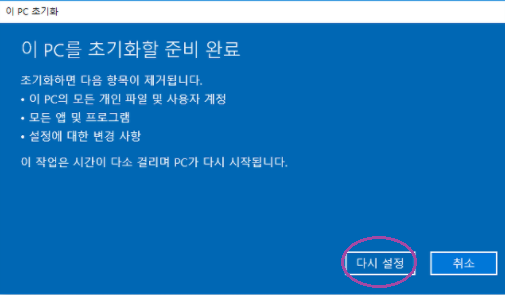
준비가 완료가 됩니다.
"다시 설정"을 누르시면
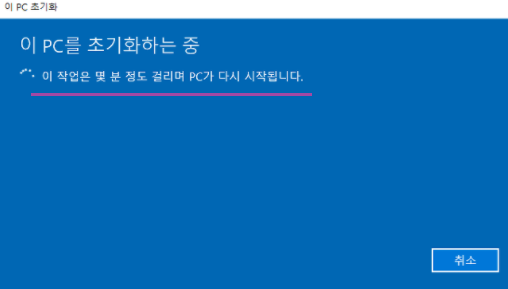
초기화가 진행됩니다.
자동으로 진행되기 때문에 중간에 컴퓨터가 강제종료가 되지않도록만 주의해주세요
컴퓨터가 알아서 다 해줍니다.

참으로 편리한 세상이 아닐 수 없습니다.
댓글 0