컴알못 초보자를 위한 윈도우 포맷하는 법 -1.부팅디스크 만들기


- 컴알못 초보자를 위한 윈도우 포맷하는 법 -1.부팅디스크 만들기
- 컴알못 초보자를 위한 윈도우 포맷하는 법 -2.포맷하기
- 컴알못 초보자를 위한 윈도우 포맷하는 법 -3.윈도우 설치 | 재설정
컴퓨터가 너무 느려지거나, 어떤 문제가 발생하면
포맷을 하십니다.
어렵지 않고 쉬운 작업인데도
포맷을 굉장히 어려운 개념이라 생각하고
포맷을 어려워 하시는 분들을 위해 준비하였습니다.
절대 어려운 일이 아니고, 낯설어서 그렇게 느끼실 수 있는 겁니다.
제가 차근차근 알려드릴테니
나중에 활용할 일이 있으시면 참고하시면 좋겠습니다.
설명하기에 앞서
간단히 개념을 정리하고 들어가면 좋을 것 같아요.
귀찮으시다면 그냥 이 부분은 넘어가셔도 괜찮습니다.
하지만 어렵지 않으니 꼭! 참고해주세요 ㅎㅎ
우선, 포맷이란 윈도우를 설치하는 일이 아닙니다.
윈도우와 같은 운영체제를 설치할 수 있게끔
하드디스크,SSD에 파일을 저장하는 구조를 설정해주는 일입니다.
그러기 위해서 모든 파일을 초기화 하기도 하죠.
더 궁금하신 분들을 위해 설명을 드리자면,
NTFS,FAT32,FAT64등등 서로 다른 포맷이 존재합니다.
설명이 복잡해지는 군요,
쉽게 생각하여 포맷은
윈도우 설치를 위한 초기화 밑 구조설정 단계라고 생각하시면 되겠습니다.
그러기 때문에 포맷을 하게되면
모든 파일이 다 날라가게 되는거죠
일상적으로 컴퓨터 포맷좀 해야겠다고 말하는 것은
다음 단계를 포괄적으로 말하는 것입니다.
[윈도우 포맷 - 윈도우 설치]
여기서 궁금하신 분들이 발생할 수 있겠는데요,
포맷하면 하드에 있는 모든 파일이 지워지는데 컴퓨터가 어떻게 작동하죠?
맞습니다. 작동할 수가 없습니다.
그래서 부팅디스크라는 저장공간을 만들어서
컴퓨터가 동작할 수 있도록 해주어야 합니다.
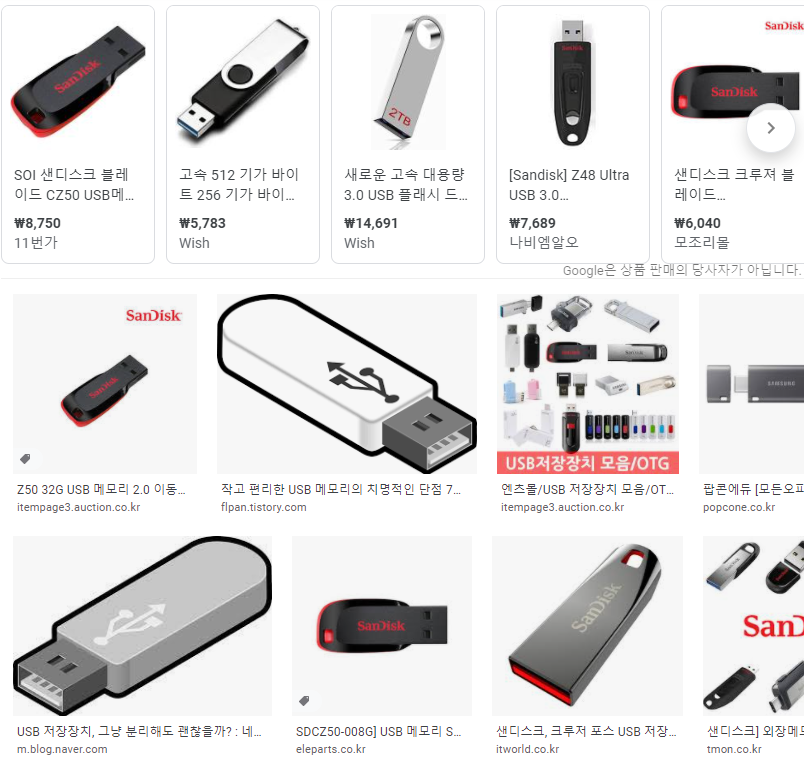
이렇게 생긴 usb저장장치 아시죠?
여기에 컴퓨터가 동작할 수 있는 프로그램을 설치해서
돌아가게 해주는 겁니다.
"포맷을 위한 프로그램을 USB에 설치하여 USB로 프로그램을 실행한다"
이정도로 생각하시면 됩니다.
이 개념들이 너무 어려우시다면,
저에게 질문하셔도 좋고 그냥 넘어가셔도 무방합니다.
다만 왜 컴퓨터 포맷하는데
usb가 필요하냐 궁금해 하시는 분들이 있으실 수 있기때문에
설명을 드렸습니다
윈도우 포맷,설치 순서
부팅디스크 준비
포맷
윈도우 설치
크게 나누자면 위와 같은 순서로 나눌 수 있습니다.
이 과정은 윈도우 설치 혹은 재설치를 위해 진행합니다.
다만, 윈도우10의 경우
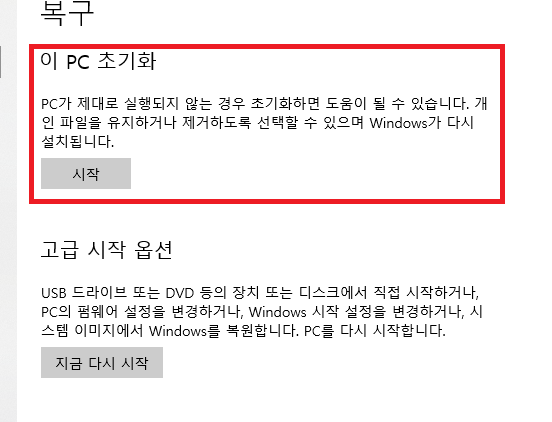
이 PC 초기화라는 윈도우 내부에서 자체적으로 초기화 해주는 기능이 존재하므로
이 방법을 이용하셔도 좋습니다.
다시 돌아와서,
부팅디스크를 만드는 방법을 알아보겠습니다.
1> 부팅디스크 만들기
준비물 : 8gb이상 usb, 윈도우설치파일(.iso),c드라이브에 8gb이상의 저장공간 확보
아무 usb나 상관없는 것이 아니라
설치공간을 8gb정도는 요구하기 때문에(윈도우10 기준) 이 이상의 usb를 준비합니다.
(추가로, c드라이브에서 설치하는 경우 c드라이브의 용량도 8gb이상 확보해주세요)
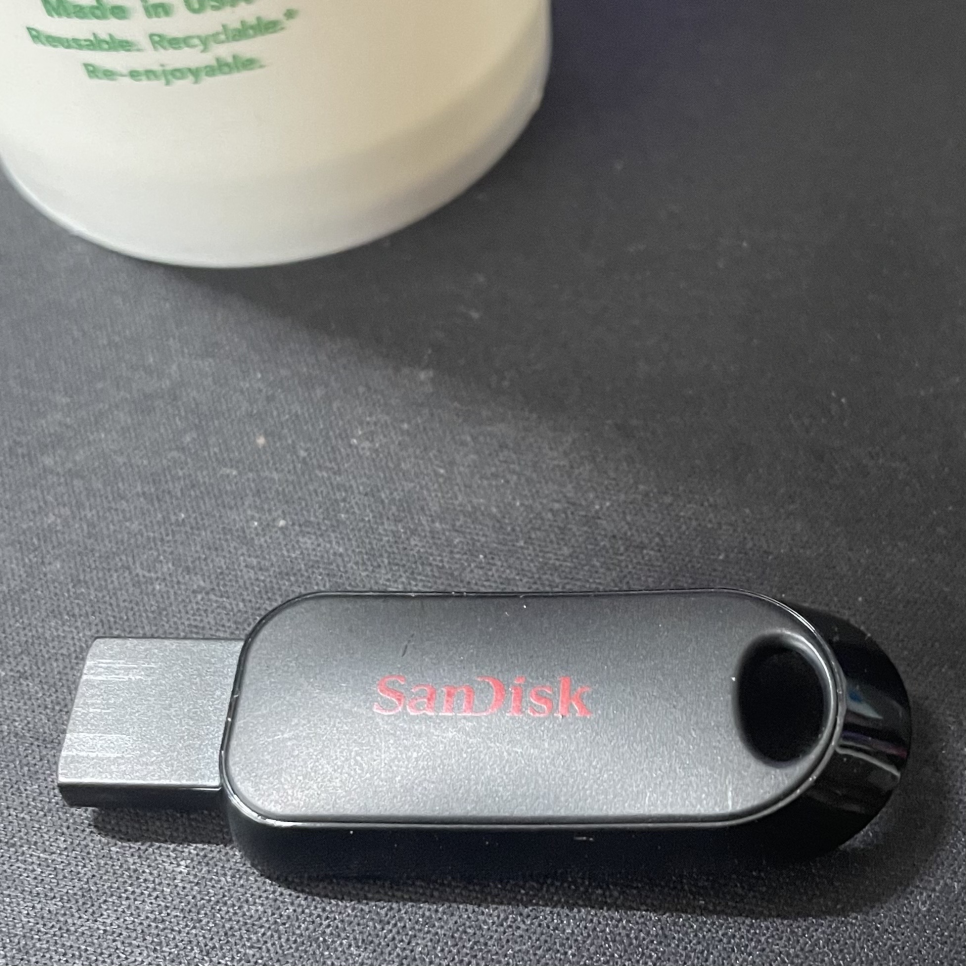
- 다이소에서 5000원주고 구입한 16gb USB
준비된 usb를 컴퓨터에 꽂습니다.
마이크로소프트 공식 사이트에서
미디어 생성 도구를 다운로드합니다.(윈도우 10 설치파일)
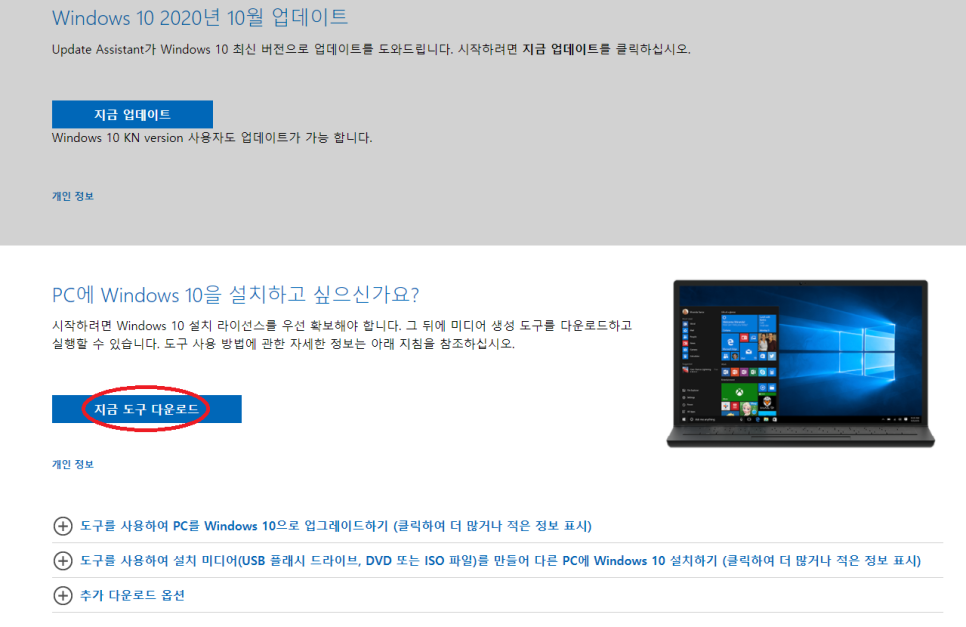
위 사이트에서 다운받으면
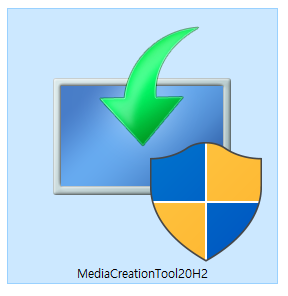
이러한 파일이 다운로드 완료됩니다.
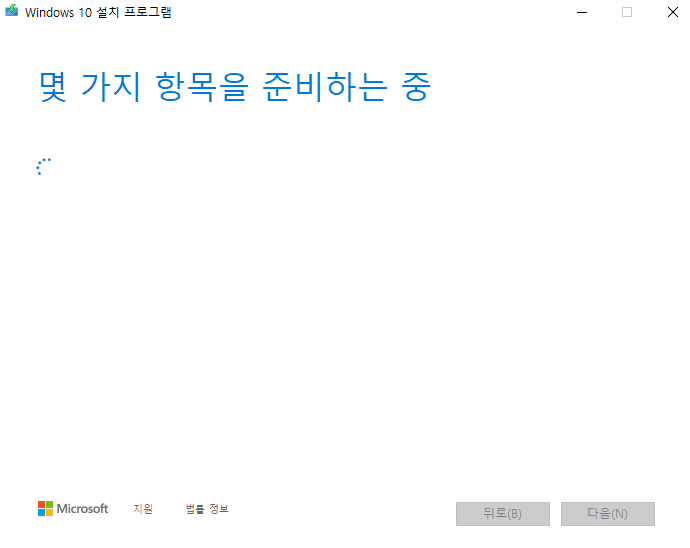
처음 실행하면 다음과 같이 나옵니다.
잠시 기다려주셔야 합니다.
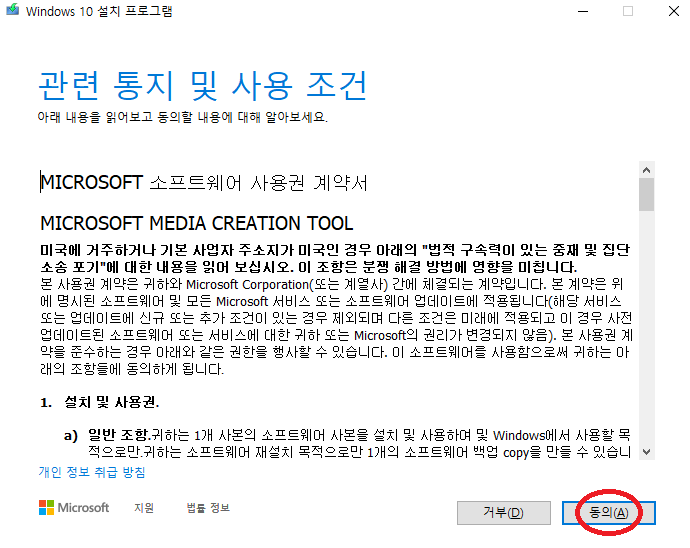
로딩이 완료되면 약관이 나오게 되고, 동의 해주시면 됩니다.
그러면 또 다시
로딩을 하게 됩니다.
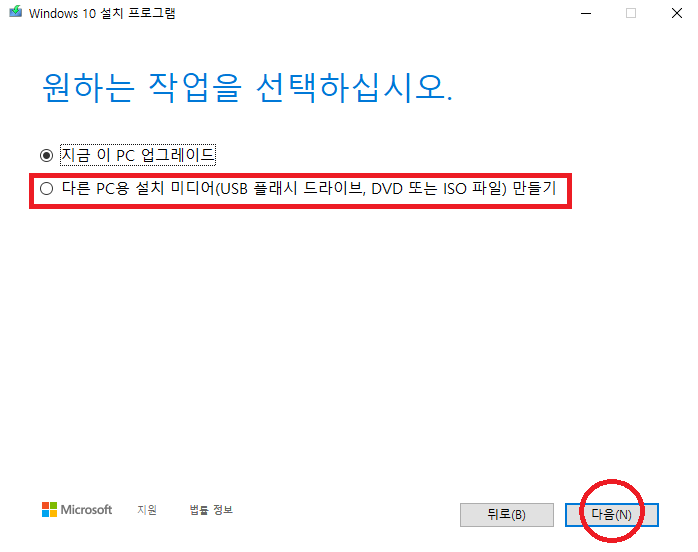
두가지의 옵션이 나오게 됩니다.
첫번째 옵션은 현재 사용하는 PC의 윈도우 버전을 업그레이드 하게 되는거고(7,8 -> 10)
두번째 옵션은 부팅디스크를 만드는 겁니다.
두번째 옵션을 선택하시고 다음을 누르시면 됩니다.
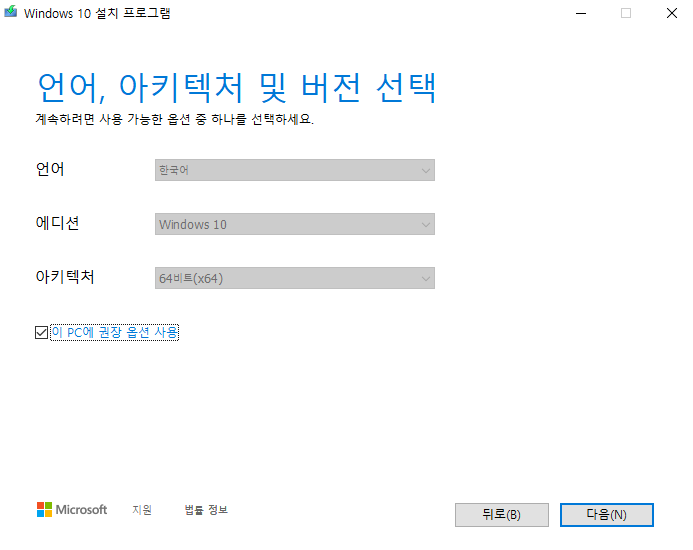
버전선택하시는 부분이 나오는데
특별히 바꾸실 부분이 없다면 권장 옵션으로 선택해주시면 됩니다. 그리고 다음을 눌러주세요
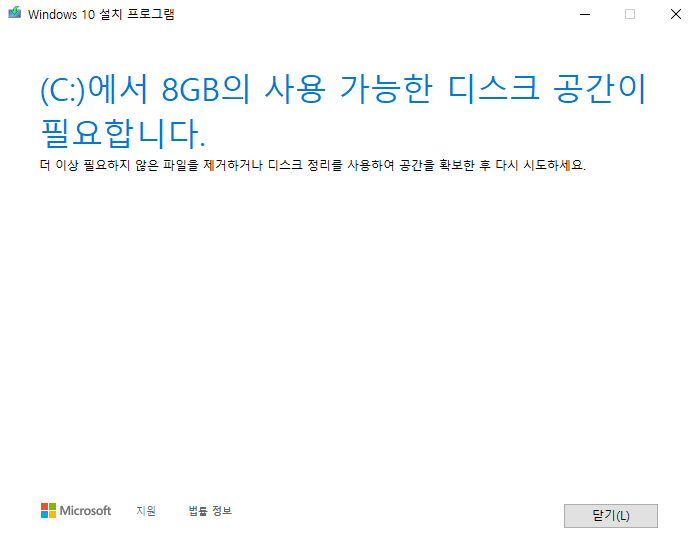
중요한 내용인데, 앞에서 빠트렸군요
C드라이브에서 설치할경우 8GB이상의 디스크 용량을 확보해두어야 합니다.
왜냐하면 윈도우설치iso를 다운로드 해야하기 때문입니다.
미리 용량 확보를 해두시지 않으면 저와 같은 화면에 마주하게 됩니다..\
정상적으로 진행하게 된다면 다음과 같은 화면이 나옵니다.
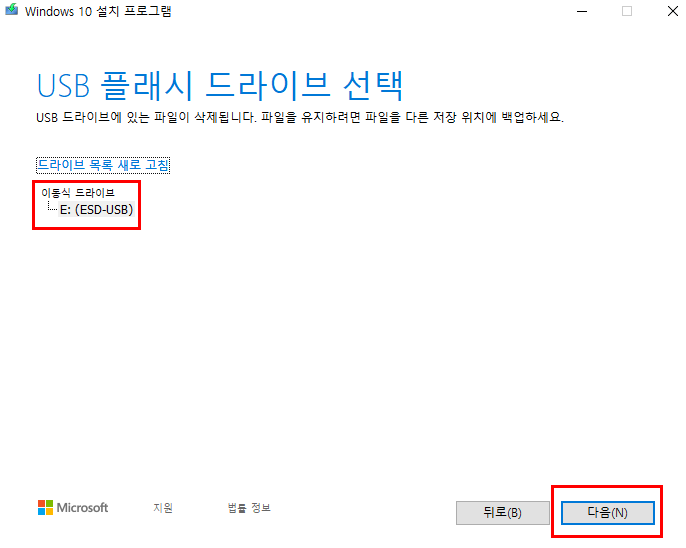
내가 꽂은 usb가 제대로 선택되는지 확인하시고 선택해주신 다음
다음 단계로 넘어가세요
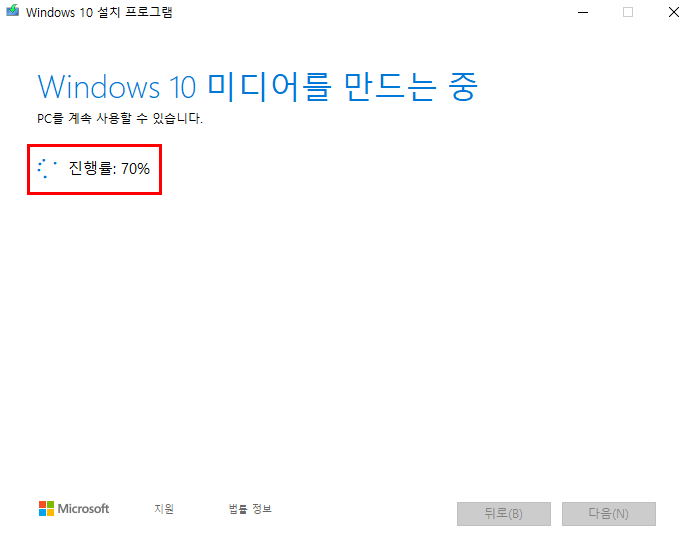
그러면 설치를 진행하게 됩니다.
한 20분? 정도 기다려 주시면 완료되요
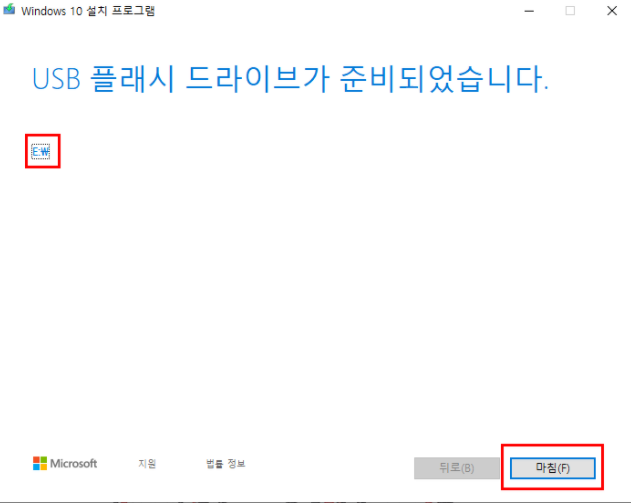
여기까지 하시면 이제
부팅디스크 준비가 완료됩니다.
마침을 눌러주세요
- 2부에서 계속..
댓글 0